

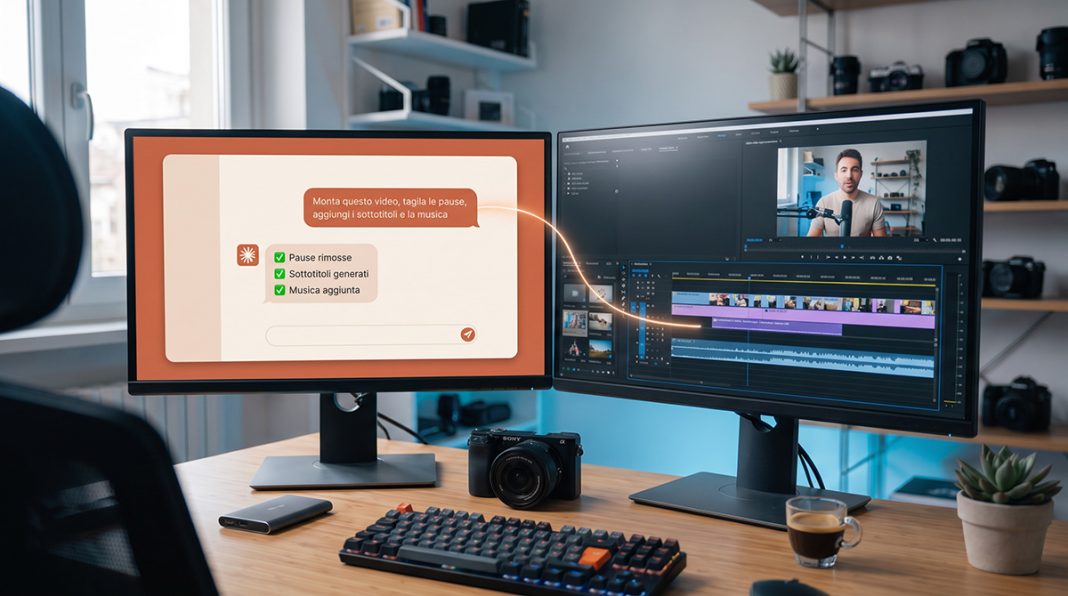
Montare un video con l’intelligenza artificiale oggi è possibile, ma non nel modo in cui lo raccontano molti video sui social. Non esiste il pulsante che trasforma un girato grezzo in un video finito. Esiste invece un modo concreto per affidare all’AI la parte più lunga e ripetitiva del lavoro, e tenere per te le scelte che contano.
In questa guida trovi un sunto di cosa aspettarti e poi tutti i passaggi per farlo con Claude, su Windows e Mac, senza usare il terminale. I messaggi da copiare e incollare sono già pronti, nell’ordine giusto.
In breve
- Generare non è montare. Gli strumenti che creano video da una frase inventano immagini da zero. Montare significa lavorare sul tuo girato: la tua voce, le tue espressioni, i ciak sbagliati.
- Per le sole pause basta il tuo programma. La rimozione automatica dei silenzi esiste da anni ed è già integrata in molti programmi di montaggio.
- La novità è un’AI che usa i programmi al posto tuo. Le scrivi in italiano cosa vuoi ottenere, lei avvia gli strumenti giusti e controlla il risultato.
- L’AI si occupa della prima sgrossatura: pause, esitazioni, frasi ripetute, grafiche al momento giusto. Le scelte creative restano tue.
Cosa si può fare e cosa no
| Cosa | Con Claude |
|---|---|
| Togliere i silenzi | ✅ Sì |
| Togliere gli “ehm” e le esitazioni | 🟡 Sì, ma serve un ascolto finale di controllo |
| Togliere le frasi ripetute e tenere la versione migliore | ✅ Sì, con una tabella da approvare prima del taglio |
| Grafiche sincronizzate con quello che dici | ✅ Sì, se gli dai indicazioni chiare |
| Sottotitoli, anche dietro di te | ✅ Sì |
| Capitoli e descrizione per YouTube, Short verticale | ✅ Sì |
| Il gusto, il ritmo, il racconto | ❌ No: quelli restano a te |
Come funziona
Nell’app di Claude c’è una scheda che si chiama Code.
Lì Claude può aprire i file del tuo computer e usare altri programmi al posto tuo. Tu gli scrivi in italiano cosa vuoi e, prima di fare qualsiasi cosa, lui ti chiede il permesso.
I programmi che usa sono tutti gratuiti, e li installa lui:
- auto-editor: misura il volume del parlato e taglia i silenzi;
- FFmpeg: lo strumento storico per lavorare sui video, quello che esegue i tagli veri e propri;
- Parakeet o Whisper: trascrittori che trasformano la tua voce in testo, direttamente sul tuo computer;
- HyperFrames: crea le grafiche animate. È open source ed è stato rilasciato da HeyGen.
Non ti serve un programma di montaggio: alla fine ottieni un normale file MP4. Se vuoi, puoi rifinirlo con il programma che usi di solito.
Cosa ti serve
- L’abbonamento Claude Pro (circa 22 € al mese). Con il piano gratuito la scheda Code non c’è.
- Un computer con Windows 10/11 oppure un Mac.
- Qualche GB di spazio libero.
- Il tuo video. Per la prima prova va benissimo un video corto, di 2–5 minuti.
- Un po’ di tempo per la preparazione, che si fa una volta sola: dipende da quanti programmi hai già sul computer. Dalla volta successiva parti direttamente dal Passo 6.
Preparazione: 5 passi da fare una volta sola
Passo 1 – Scarica l’app di Claude
- Vai su claude.com/download.
- Scarica la versione per il tuo computer e installala come un qualsiasi programma.
- Aprila e accedi con il tuo account Claude.
Passo 2 – Solo Windows: installa Git
Git è un piccolo programma gratuito che serve alla scheda Code per funzionare su Windows. Non dovrai mai usarlo tu. Se hai un Mac, salta questo passo.
- Scaricalo da git-scm.com/downloads/win.
- Avvia l’installazione e clicca sempre Avanti lasciando tutto com’è, poi Installa.
- Chiudi e riapri l’app di Claude, altrimenti la scheda Code non lo vede.
Passo 3 – Prepara la cartella del progetto
- Crea una cartella dove preferisci (per esempio in Documenti) e chiamala
montaggio-ai. - Mettici dentro il tuo video.
- Rinomina il video
grezzo.mp4.
Meglio un nome semplice, senza spazi e senza accenti: Claude lavora meglio e non rischia di confondersi. Tutto quello che crea, cioè video montati e trascrizioni, lo salverà in questa cartella.
Passo 4 – Apri la scheda Code
- Nell’app di Claude, in alto, clicca la scheda Code (accanto a Chat). Te l’ho mostrata all’inizio.
- Quando ti chiede quale cartella usare, scegli
montaggio-ai.
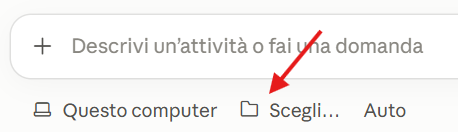
Non vedi la scheda Code? Controlla di avere Claude Pro e l’app aggiornata. Su Windows, controlla di aver installato Git e di aver riaperto l’app.
Passo 5 – Fai installare tutto a Claude
Copia questo messaggio, incollalo nella scheda Code e premi Invio:
Prepara questo computer per montare video con te. Prima dimmi se uso Windows o Mac. Poi controlla cosa c'è già e installa solo quello che manca, spiegandomi in una riga cosa fa ogni programma. Non chiedermi di usare il Terminale: se un'installazione chiede la password del computer, usa un installatore con la finestra classica.
1. Node.js 22 o successivo. Su Windows usa winget. Su Mac scarica l'installatore ufficiale (.pkg) da nodejs.org e aprilo: lo completo io cliccando Continua.
2. FFmpeg. Su Windows usa winget. Su Mac scarica le versioni già pronte di ffmpeg e ffprobe e mettile in una cartella che il Mac trova da solo.
3. auto-editor: scarica il file per il mio sistema dall'ultima release su github.com/WyattBlue/auto-editor/releases e mettilo in una cartella che il computer trova da solo. Su Windows rinominalo auto-editor.exe; su Mac rinominalo auto-editor e rendilo eseguibile.
4. La skill di auto-editor: npx skills add WyattBlue/auto-editor
5. Le skill di HyperFrames: npx hyperframes skills update
6. Il trascrittore per l'italiano: npx hyperframes models install parakeet
Alla fine verifica che tutto funzioni e fammi un riepilogo semplice: cosa c'era già, cosa hai installato, cosa non ha funzionato. Se devo riavviare l'app o il computer, dimmelo.
I permessi. Claude non fa nulla di nascosto: prima di installare un programma o modificare un file, ti mostra cosa vuole fare e aspetta. Tu leggi e clicchi Consenti.
- Su Windows, a volte compare la finestra “Vuoi consentire a questa app di apportare modifiche?”: clicca Sì.
- Su Mac, a volte ti viene chiesta la password del computer: scrivila e clicca OK. Per Node.js si apre anche un installatore classico: clicca Continua fino a Installa.
- Non attivare la modalità che salta i permessi: è più comodo vedere cosa succede.
La parte più lunga è il download del trascrittore, circa 640 MB. Alla fine Claude ti scrive un riepilogo.
Se Claude ti dice di riavviare: chiudi l’app, riaprila, rientra nella scheda Code con la stessa cartella e scrivi:
Continua da dove eri rimasto.Montaggio: silenzi, “ehm” e frasi ripetute
Passo 6 – Togli silenzi, “ehm” e frasi ripetute
Claude lavora in tre passaggi:
- Silenzi: misura il volume e taglia dove è bassissimo.
- “Ehm”: trasforma la tua voce in testo. I programmi di trascrizione di solito non scrivono gli “ehm”, quindi Claude li cerca così: se tra due parole c’è un vuoto nel testo ma nell’audio si sente un suono, quasi sempre è un’esitazione.
- Frasi ripetute: legge il testo come un copione. Se hai detto la stessa frase più volte, tiene la versione migliore, di solito l’ultima.
Prima di tagliare, ti mostra una tabella con tutto quello che vuole togliere. Tu la approvi o la correggi. Copia e incolla:
Monta grezzo.mp4 togliendo silenzi, "ehm" e frasi ripetute. Parlo in italiano.
1. Silenzi: usa auto-editor con un margine di 0,2 secondi prima e dopo ogni frase.
2. Trascrivi il risultato in italiano con: npx hyperframes transcribe (nome del file) --engine parakeet --language it. Se non funziona, usa --engine whisper --model large-v3 --language it.
3. "Ehm": se la trascrizione li contiene, tagliali. Se non li contiene, cerca i buchi tra due parole più lunghi di 0,25 secondi e controlla con FFmpeg se lì c'è un suono: un suono senza parole è un "ehm".
4. Ripetizioni: trova le frasi che ho ripetuto o ricominciato e tieni l'ultima versione completa, a meno che una precedente sia chiaramente migliore.
5. Non togliere le pause prima di una battuta o di un concetto importante.
6. Prima di tagliare, mostrami una tabella numerata e semplice: minuto, cosa tagli, perché. Aspetta il mio ok.
7. Dopo l'ok, taglia con FFmpeg (trim e concat, non select) con 0,08 secondi di margine su ogni taglio. Salva il risultato come montato.mp4.
8. Ritrascrivi montato.mp4 e dimmi se sono rimasti "ehm", ripetizioni o parole tagliate a metà.
Passo 7 – Controlla la tabella e il risultato
1. Leggi la tabella. Se qualcosa non ti convince, scrivilo a parole, come faresti con un assistente. Per esempio:
Riga 7: non tagliarla, è una battuta. La pausa è voluta.2. Quando va bene, scrivi:
Ok, procedi.3. Guarda il risultato. Apri la cartella montaggio-ai e fai doppio clic su montato.mp4. Ascolta 4–5 punti in cui ha tagliato e controlla tre cose: le parole sono intere, non ci sono “ehm”, non ci sono frasi ripetute.
Se qualcosa non va, scrivi a Claude la frase giusta:
| Il problema | Cosa scrivere a Claude |
|---|---|
| Alcune parole sono tagliate a metà | “Allarga il margine a 0,12 secondi e rifai.” |
| Restano pause lunghe (per esempio con un ventilatore acceso) | “C’è rumore di fondo, alza la soglia dei silenzi.” |
| Sono rimasti degli “ehm” | “Controlla questi punti: 1:23, 2:05.” (scrivi i minuti giusti) |
| Ha tagliato troppo | “Togli solo silenzi e ripetizioni, lascia gli ehm.” |
| Il ritmo è troppo veloce | “Lascia più respiro tra le frasi.” |
Consiglio: lo zoom sui tagli
Quando tagli molto il parlato, l’immagine fa dei piccoli scatti: si chiamano jump cut. Per renderli meno evidenti, a ogni taglio si alterna l’inquadratura normale con una leggermente più stretta, come se ci fosse una seconda telecamera. Se ti interessa, fallo adesso, prima delle grafiche:
Su montato.mp4: a ogni punto di taglio alterna l'inquadratura al 100% e al 110%, centrata sulla mia faccia, per nascondere i salti. Salva montato-zoom.mp4.Controlla che la faccia non esca dall’inquadratura. Se lo usi, nei messaggi successivi scrivi montato-zoom.mp4 al posto di montato.mp4.
Le grafiche con HyperFrames
Passo 8 – Aggiungi grafiche e sovraimpressioni
Claude scrive le grafiche come una pagina web animata, e HyperFrames la trasforma in video. Prima di esportare le vedi in un’anteprima e chiedi le modifiche a parole. Il tuo video sotto non viene toccato: per questo le grafiche si fanno dopo i tagli.
1. Prepara l’anteprima. Copia e incolla:
Crea in questa cartella un progetto HyperFrames per montato.mp4 (16:9) e apri l'anteprima. Dimmi dove la vedo.Di solito l’anteprima è una pagina del browser all’indirizzo http://localhost:3002. Se non si apre da sola, copia quell’indirizzo nella barra del browser.
2. Chiedi prima un piano. Così vedi cosa vuole fare prima che lo faccia. Copia, incolla e completa la riga “Stile”:
/hyperframes Ho un video parlato già tagliato: montato.mp4 (16:9, parlato in italiano). Voglio grafiche animate sincronizzate a quello che dico, senza toccare il montaggio. Usa il workflow talking-head-recut.
Usa la trascrizione italiana di montato.mp4 che hai già fatto, non rifarla in inglese.
Prima di costruire, proponimi un piano: minuto, tipo di grafica e testo di ognuna, più una direzione visiva.
Vincoli: al massimo una grafica ogni 15 secondi, mai sopra la mia faccia. Prezzi, numeri e nomi di app diventano grafiche. Dove serve spiegare un concetto, usa schemi o confronti a schermo intero mentre la mia voce continua sotto.
Stile: (scrivi qui colori, caratteri e, se ce l'hai, un riferimento).
Fermati dopo il piano.
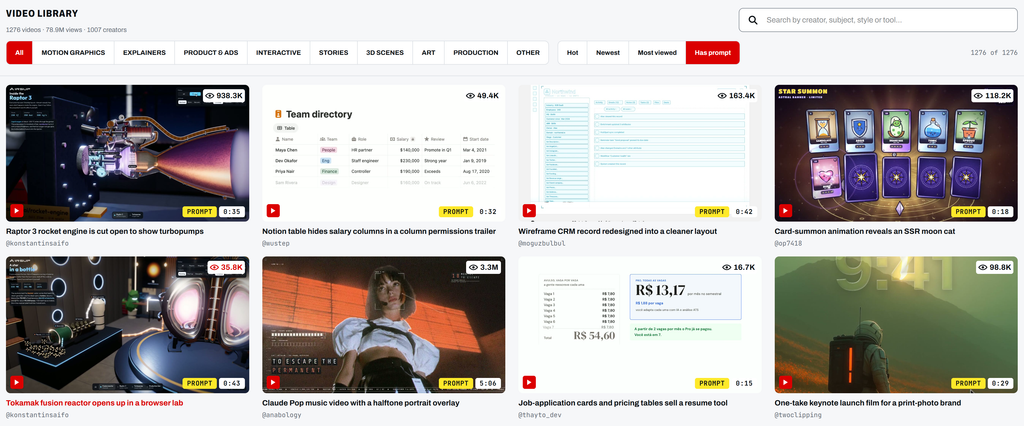
Non sai quale stile scegliere? Su Claudevideo.org, un archivio indipendente di video realizzati con Claude, puoi filtrare i lavori con il filtro “Has prompt”. Trovi quello che ti piace, copi il suo prompt e lo incolli nella riga “Stile”.
3. Correggi il piano a parole, poi chiedi una prova:
Fai solo le prime due grafiche e fermati.4. Guarda l’anteprima (per aggiornare la pagina: F5 su Windows, Cmd+R su Mac) e chiedi le modifiche una alla volta. Per esempio: “la grafica 2 resta un secondo in più”, “il titolo è troppo grande”, “più contrasto”.
5. Quando ti piace:
Completa tutte le grafiche, poi esporta grafiche.mp4.Il video finito compare nella cartella montaggio-ai.
Consigli per grafiche più belle:
- Dagli una direzione. Senza indicazioni, Claude tende a risultati generici, da slide. Colori, caratteri e un riferimento fanno la differenza.
- Una scena alla volta. Guardi, correggi, poi passi alle altre. Risparmi tempo e anche i limiti dell’abbonamento, che con le grafiche si consumano in fretta.
- Escono solo scritte? Chiedi esplicitamente schemi, frecce e confronti a schermo intero.
- Un errore rosso nell’anteprima mentre Claude lavora è normale: aspetta che finisca e aggiorna la pagina.
Gli extra (fai solo quelli che ti servono)
Tutti si scrivono nella scheda Code, con la cartella montaggio-ai aperta.
Sottotitoli, anche dietro di te
Claude può ritagliare la tua sagoma e far passare le scritte alle tue spalle. Effetto d’impatto, da usare con misura.
/embedded-captions su grafiche.mp4. Lingua italiana: usa la trascrizione italiana che hai già, o trascrivi con --engine parakeet --language it. Massimo 3 parole per riga, parole chiave evidenziate. Prova prima una sola scena con i sottotitoli dietro di me e fammela vedere.Se non hai fatto le grafiche, scrivi montato.mp4 al posto di grafiche.mp4.
Capitoli e descrizione per YouTube
Dalla trascrizione di montato.mp4, scrivimi i capitoli di YouTube con i minuti (il primo a 0:00) e una bozza di descrizione di 5 righe.Controlla che i minuti corrispondano al video finale: se aggiungi una sigla all’inizio, slittano.
Uno Short verticale
Dalla trascrizione di montato.mp4, trova i 30 secondi più forti per uno Short: una frase d'apertura che aggancia e un'idea completa. Fammi vedere prima l'intervallo che scegli. Poi creane una versione verticale 9:16 con la mia faccia al centro. Salva short.mp4.Una sigla di pochi secondi
Trascina il file del tuo logo nella chat, poi scrivi:
/motion-graphics Sigla di 3 secondi per il mio canale, 16:9, con il logo che ti allego. Niente voce. Moderna, veloce, pulita.Se Claude chiede di installare qualcosa, consenti.
Rifinire nel tuo programma di montaggio
Il modo più semplice: importa il file finale (montato.mp4 o grafiche.mp4) nel tuo programma come un qualsiasi video.
Se vuoi i pezzi separati sulla timeline (solo per i tagli dei silenzi), chiedi:
Esporta i tagli dei silenzi di grezzo.mp4 come timeline per Premiere Pro, usando auto-editor con --export premiere e lo stesso margine di 0,2 secondi.In Premiere: File › Importa (Ctrl+I su Windows, Cmd+I su Mac) e scegli il file .xml nella cartella montaggio-ai. Se ti chiede dove si trova il video, indica grezzo.mp4.
Funziona anche con DaVinci Resolve, Final Cut, Shotcut e Kdenlive: cambia il nome del programma nel messaggio. Con CapCut no: lì importi direttamente il file MP4.
Se qualcosa va storto
| Cosa succede | Cosa fare |
|---|---|
| Non vedo la scheda Code | Serve Claude Pro e l’app aggiornata. Su Windows installa Git (Passo 2), poi chiudi e riapri l’app. |
| Claude dice che un programma appena installato “non è riconosciuto” | Chiudi e riapri l’app, rientra nella stessa cartella e scrivi “Continua da dove eri rimasto”. |
| Windows dice “Windows ha protetto il PC” | Succede con auto-editor, perché il file non ha una firma digitale. Clicca “Ulteriori informazioni” e poi “Esegui comunque”. |
| Il Mac dice che un programma “non può essere aperto perché lo sviluppatore non è verificato” | Stesso motivo. Apri Impostazioni di Sistema › Privacy e sicurezza, scorri in basso e clicca “Apri comunque”. Poi scrivi a Claude “Riprova”. |
| Claude ti chiede di aprire il Terminale | Scrivi: “Trova un modo senza Terminale, con un installatore con la finestra classica”. |
| La trascrizione è in inglese | Scrivi: “Rifai la trascrizione in italiano, con –language it”. |
| Il trascrittore non parte | Scrivi: “Usa Whisper: –engine whisper –model large-v3 –language it” (è più pesante: la prima volta ci mette di più). |
| Claude si ferma per il limite di utilizzo | Aspetta il reset indicato e riprendi con “Continua da dove eri rimasto”. |
| Non capisci cosa ha fatto | Chiediglielo: “Spiegami in tre righe cosa hai fatto e quali file hai creato”. |
Domande frequenti
Serve saper programmare?
No. Scrivi in italiano cosa vuoi e clicchi “Consenti” quando Claude ti chiede il permesso. I messaggi pronti sono tutti in questa guida.
Funziona su Mac?
Sì, su Windows e su Mac. L’unica differenza: su Windows serve installare Git (Passo 2), sul Mac no.
Posso farlo con il piano gratuito di Claude?
No, la scheda Code richiede almeno l’abbonamento Pro. I programmi che Claude usa, invece, sono tutti gratuiti.
Il mio video viene caricato online?
No. Tagli e trascrizione avvengono sul tuo computer. A Claude arriva il testo della trascrizione, che legge per decidere cosa tagliare.
E se mi serve solo togliere i silenzi?
In quel caso basta la funzione già presente in molti programmi di montaggio, come Premiere. Claude fa la differenza su frasi ripetute, grafiche e tutto il resto.
Quando conviene usarlo
Claude è molto bravo a leggere quello che dici, ma non coglie le intenzioni: non sa che una pausa era voluta per far ridere, né quale storia vuoi raccontare. Quelle decisioni restano tue, ed è giusto così.
Dove fa la differenza è nella parte meccanica: cercare il ciak migliore, eliminare pause ed esitazioni, far comparire le grafiche al secondo esatto. Parti da una base già pulita e dedichi il tempo alla parte creativa.
- Se fai video parlati e Reel per lavoro: vale la pena. La preparazione si fa una volta, poi ogni nuovo video parte da un messaggio.
- Se monti video lunghi per YouTube: usalo per sgrossare e per le grafiche, poi rifinisci nel tuo programma.
- Se ti serve solo eliminare le pause: resta sul tuo programma di montaggio, senza aggiungere un abbonamento.
In ogni caso, l’ultimo passaggio spetta a te: riguarda sempre il video prima di pubblicarlo.