
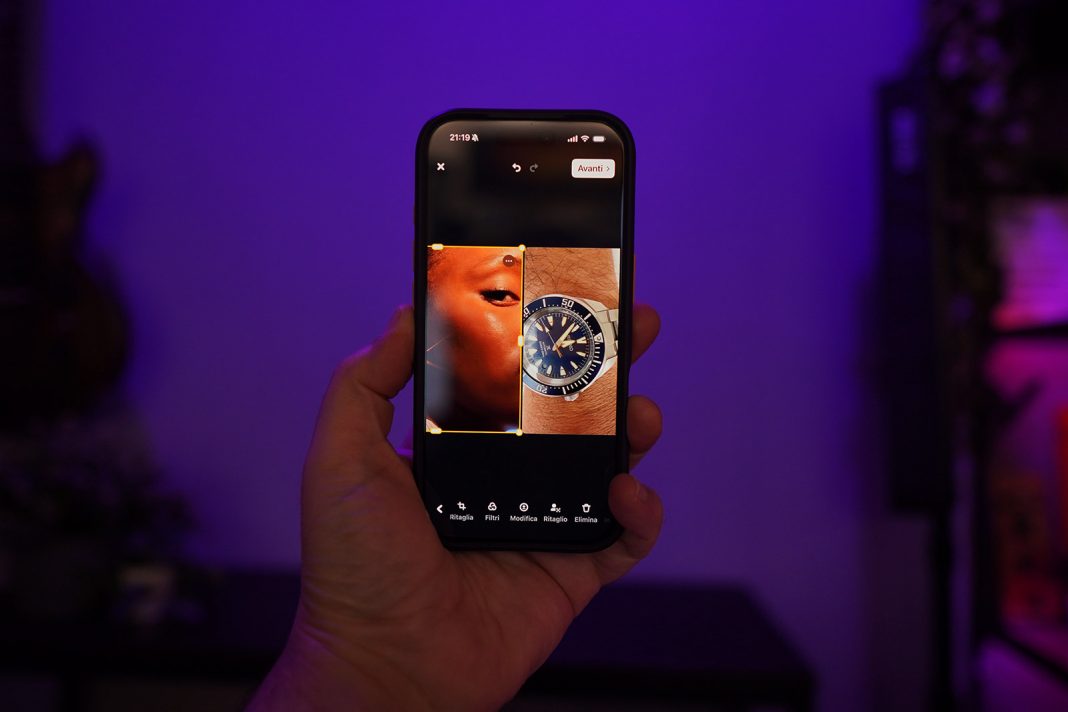
Se usi l’app Edits di Instagram per montare i tuoi Reel, c’è una novità che probabilmente non hai notato: ora puoi creare anche carousel. Foto, video, slide miste — tutto dentro la stessa app dove monti i Reel.
Il problema? La funzione è nascosta. Instagram l’ha rilasciata spenta, sepolta tre menu sotto, senza nessun annuncio. Ecco come attivarla in 30 secondi.
Come attivare il Carousel Editor in Edits
Servono letteralmente 4 tap:
- Apri l’app Edits (non Instagram — è l’app separata)
- Tocca la tua icona profilo e scorri fino in fondo
- Entra in Labs (l’icona a forma di boccetta, sotto “Help” e “About”)
- Attiva “Carousel editor” — descritto come “Create and edit posts with multiple photos and videos”
Fatto. Torna alla schermata Progetti, tocca il + per creare un nuovo progetto, e vedrai “Carousel” come nuova opzione in cima al menu.
La funzione resta attiva: lo fai una volta sola.
Non lo trovi? Ecco perché
Se non vedi Labs o l’opzione Carousel Editor, può essere per tre motivi:
- App non aggiornata: vai sullo store, aggiorna Edits, chiudi e riapri
- Rollout graduale: le funzioni Labs vengono distribuite a ondate. Due account possono vedere opzioni diverse nella stessa settimana. Se non c’è ancora, riprova tra qualche giorno
- Stai cercando in Instagram: la funzione è nell’app Edits, non nell’app principale di Instagram
Cosa puoi fare con il Carousel Editor
Non è un editor complesso come Canva — e non vuole esserlo. Quello che fa, lo fa bene:
- Carousel misti: puoi combinare foto e video nella stessa slide sequence
- Stesso ambiente dei Reel: usi gli stessi strumenti che già conosci (testo, filtri, musica)
- Nessun export necessario: pubblichi direttamente su Instagram dall’app
Il vantaggio principale non è nelle funzionalità (Canva ne ha di più), ma nel flusso di lavoro.
Perché questa funzione cambia il gioco
Sembra una feature minore, ma risolve un problema enorme: il cambio di strumento.
Fino a oggi il flusso era questo:
- Monti il Reel in Edits
- Esporti
- Apri un’altra app (Canva, Figma, qualsiasi cosa)
- Ricostruisci lo stesso contenuto come carousel
- Il carousel diventa un “problema di domani”
- Domani non arriva mai

Ora il flusso diventa:
- Monti il Reel in Edits
- Crei il carousel nello stesso momento, nella stessa app
- Pubblichi entrambi
Risultato: dallo stesso shooting esci con due contenuti — il Reel per la reach fredda e il carousel per salvataggi, condivisioni e engagement dal pubblico che hai già.
Perché i carousel contano (i numeri)
Instagram stessa ha confermato che i carousel sono il formato con il miglior engagement e con la copertura più alta tra i follower esistenti. In pratica:
- I Reel portano gente nuova (reach fredda, Esplora, feed Reels)
- I carousel tengono la gente che hai (salvataggi, condivisioni, lettura completa)
Se pubblichi solo Reel, stai costruendo un pubblico che non fidelizzi mai. Se pubblichi solo carousel, non cresci. La combo dei due è la strategia completa — e ora farli entrambi dalla stessa app rende il processo sostenibile.
Come sfruttarlo al meglio: workflow pratico
Ecco un flusso di lavoro testato per uscire da una sessione di produzione con 2 contenuti pronti:
- Parti dal contenuto: decidi l’argomento (es. “3 errori di illuminazione nei video”)
- Gira il Reel: monta in Edits come fai sempre
- Estrai i punti chiave: i 3-5 concetti principali del Reel diventano le slide del carousel
- Crea il carousel in Edits: una slide per concetto, testo chiaro, visuale pulita
- Pubblica il Reel subito e programma il carousel per il giorno dopo (o viceversa)
Il Reel cattura. Il carousel spiega. Non sono lo stesso contenuto — sono due angoli dello stesso argomento.
Edits vs Canva per i carousel: quale usare?
Dipende da cosa ti serve:
| Edits | Canva | |
|---|---|---|
| Velocità | Più veloce (stesso flusso dei Reel) | Più lento (app separata) |
| Template | Pochi/nessuno | Migliaia |
| Personalizzazione grafica | Base | Avanzata |
| Video nelle slide | Sì, nativo | Sì, ma meno fluido |
| Pubblicazione diretta | Sì | Sì (con account collegato) |
| Ideale per | Carousel veloci dal contenuto dei Reel | Carousel grafici complessi, branding |
Il verdetto: Edits per la velocità e i carousel “content-first”. Canva per i carousel dove il design è protagonista. Non si escludono a vicenda.
Cosa fare adesso
- Attiva la funzione (Labs → Carousel Editor — 30 secondi)
- Prova a creare un carousel dal tuo prossimo Reel
- Inizia a pensare in coppia: ogni idea = un Reel + un carousel
Instagram ti sta dando gli strumenti per produrre di più, più velocemente, senza cambiare app. L’unica cosa che devi fare è attivare un toggle nascosto. Vai.
Fonti: SocialBee – Instagram Updates, BAM, The Creative Duck